
快速开始
按你手头的设备选一条路。每条路都指向同一个目标:起一个后端,导入源包,开始播放。
路线选择
| 你的情况 | 走这条 | 预计耗时 |
|---|---|---|
| 有 NAS / 服务器 / 常开的电脑 | Docker 四容器 | 5 分钟 |
| 只有 Windows 电脑 | PC 桌面端 | 3 分钟 |
| 只有 Mac(含 Apple Silicon) | Docker 四容器 | 5 分钟 |
| 想在电视或安卓手机上装客户端 | TV 客户端 | 5 分钟 |
| 用 iPhone / iPad | 浏览器加到主屏 | 2 分钟 |
| 用飞牛 fnOS | fnOS 套件 | 3 分钟 |
已经有一台在跑后端(比如 NAS 上那套):浏览器直接开它的 30010;PC / TV 装客户端后在「连接 → 后端地址」填它,要点见 局域网访问与令牌。
Mac 与 iPhone / iPad 没有原生客户端
两者都走浏览器,功能与 Windows 桌面端一致(同一个后端、同一份源包)。 启动步骤见 Web / Docker 的「在 Mac 和 Linux 上」「在 iPhone 和 iPad 上」两节。
一、Docker(最省事)
需要 Docker 与 Compose 插件。不用 clone 仓库——编排文件里的默认值都写好了,直接下载启动:
# 1. 取编排文件(默认值已内联,不需要 .env)
mkdir meow && cd meow
curl -O https://upchr.github.io/meow/docker-compose.yml

# 2. 起四个容器(web / apiserver / drpy / danmu_api),数据落在 ./data/
docker compose up -d

# 3. 浏览器打开(NAS / 服务器部署时把 localhost 换成那台机器的 IP)
# http://localhost:30010想连构建文件与示例配置一起拿(或要改源码构建):git clone 后进 deploy/docker 用仓库里的同名编排。两者容器相同,但数据目录不同——下载版在编排文件旁的 ./data,仓库版在仓库根的 data/,切换时把数据目录搬过去即可。
四个容器的分工:
| 容器 | 内容 | 默认端口 |
|---|---|---|
web | nginx + 静态文件(不含 JVM) | 30010 |
apiserver | 后端(Java)+ 爬虫包 + ffmpeg(不含 nginx) | 30011,默认只绑本机 |
drpy | JS 源的运行时(跑 .js 源) | 30013 |
danmu_api | 弹幕聚合(可选) | 30012,默认只绑本机 |
drpy 不建议省:导入大型配置时,几百个 JS 源没有它会直接判「不可用」。 不需要弹幕聚合可以把 MEOW_DANMAKU_API 显式置空(写成 MEOW_DANMAKU_API=), 否则每次弹幕请求会先等一次超时才降级。
完整参数、反代、多架构与排障见 Web / Docker。
二、PC 桌面端
- 从 Releases 下载
meow-setup-<版本>.exe(安装版) 或meow-bare-<版本>.exe(免安装)。 - 首次打开会显示「后端未连接」。这是设计如此,不是安装失败: 安装包不含后端插件。
- 进入 设置 →「本机插件」,插件源留空(内置官方源)。正常情况列表里直接有「影视后端」,点「下载」即可。清单拉取失败、列表为空时,用离线安装(见 PC 桌面端)。
- 装完自动启动,首页恢复。
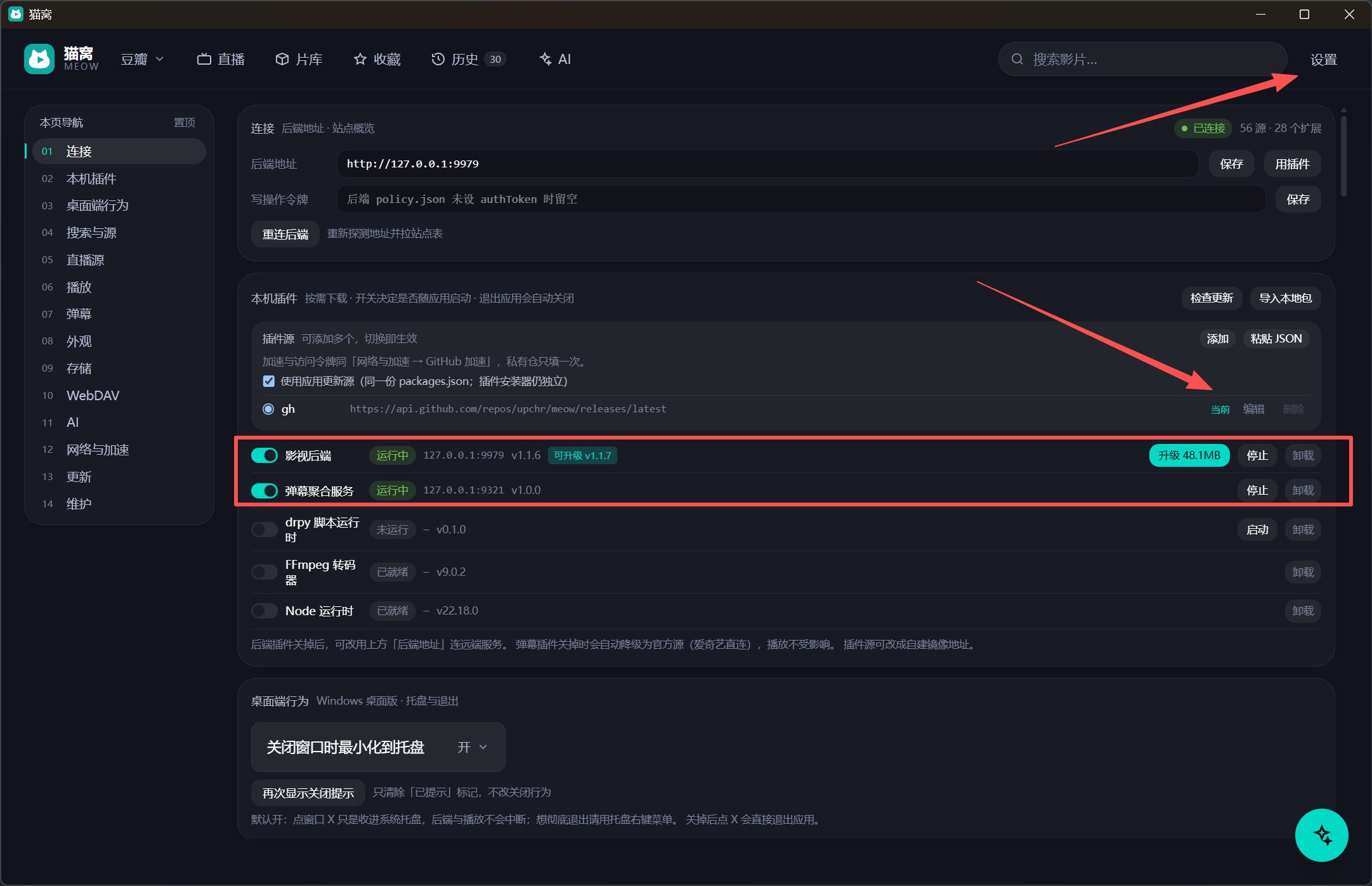
插件源留空即用内置官方源;自建或换镜像才需要填地址。 详细步骤与插件升级、回滚见 PC 桌面端。
三、TV 客户端
- 下载
meow-TV-<版本>.apk,用 U 盘或adb install装到电视 / 盒子 / 安卓手机(同一个 APK,手机触屏可用)。 - 打开应用,进入 设置 →「本机执行」→「配置地址」。
- 填入源包里的
config.all.json地址(源包里的站点清单文件),点地址框右边的「导入到本机」——只填不点不会导入。 - 返回首页,等待站点加载。注意 TV 首启会自动装几个内置兜底站,看到站点不等于导入成功,到设置里核对站点数。
遥控器操作(电视)、触屏操作(手机)、扫码把后端地址推给电视见 TV / 投影仪 / 手机。
四、飞牛 fnOS
- 从 Releases 下载
meow_<版本>_x86.fpk/_arm.fpk,应用中心 → 手动安装上传;或通过 FnDepot 第三方商店安装(两条路见 飞牛 fnOS)。 - 装完从应用中心入口打开。
- 在设置页导入源包:设置 →「搜索与源」→「配置源」填地址 → 点「读取」→「确认导入」,详见 导入源包。
应用中心会按依赖安装 Node 22 运行时,弹幕插件装完即用。见 飞牛 fnOS。
下一步:导入源包
先准备好源包
所有形态装完都是空壳,必须有源包才能搜索与播放。 源包 = 站点清单(config.all.json)+ 爬虫包(.jar / .dex),电脑版会自动转换格式,详见 导入源包。
Web / PC 走 设置 →「搜索与源」,TV 走 设置 →「本机执行」;步骤、格式差异与自检见 导入源包。
设置速查
记不住哪个开关在哪,按这张表找。分区名与客户端左侧一致,PC / TV 独有的分区标注在括号里。
| 分区 | 里面有什么 | 常见用途 | 详见 |
|---|---|---|---|
| 连接 | 后端地址、写操作令牌 | PC / TV 连远端后端;局域网写保护 | 局域网访问与令牌 |
| 本机插件(PC) | 插件源、影视后端 / drpy / 弹幕 / ffmpeg | 首次安装、插件升级 | PC 桌面端 |
| 本机执行(TV) | 配置地址、导入到本机 | 端内直读源包 | TV / 投影仪 / 手机 |
| 运行时模块(TV) | Node 运行时、弹幕组件 | 电视弹幕 | TV 运行时模块 |
| 桌面端行为(PC) | 关闭窗口时最小化到托盘等 | 托盘习惯 | PC 桌面端 |
| 搜索与源 | 配置源导入、站点管理、结果缓存、噪音过滤 | 导入源包、调搜索 | 导入源包 |
| 直播源 | 内置公共源、添加 m3u / txt、iptv-org 快捷添加 | 换直播源 | 点播与直播 |
| 播放 | 自动连播、片头片尾、跳过中插广告 | 连播与跳片头 | 播放与弹幕 |
| 弹幕 | 抓取优先级、屏蔽词、预取、缓存 | 调弹幕 | 播放与弹幕 |
| 外观 | 主题明暗、首页列数、续播卡、壁纸 | 首页与配色 | — |
| 存储 | 缓存配额 / 超限时 / 位置、后端弹幕缓存、历史条数 | 离线空间 | 片库与缓存 |
| WebDAV | 多端同步、备份与还原 | 换机、多端 | 备份与恢复 |
| AI | 启用、接口地址、模型、Key、上下文 | 接模型 | AI 助手 |
| 网络与加速 | 安全 DNS / DoH | 源站解析异常 | 常见问题 |
| 更新 | 更新中心(壳 / 运行时模块 / fnOS 应用) | 升级 | 升级与迁移 |
| 维护 | 运行日志、远程调试(TV)、恢复默认设置 | 排障 | 脚本与 AI 操作 |
| 关于 | 版本号、版本历史 | 查版本 | 下载与版本 |
起不来时
- 先看 常见问题,覆盖了「后端未连接」「源全红」「能搜不能播」这几类。
- Web 版按容器逐个排查,见 Web / Docker · 出问题。
- 仍无头绪时提 Issue,附上版本号、端类型与日志片段。