
飞牛 fnOS
把 Web 版打成 fnOS 原生套件(fpk),在应用中心安装与升级,不用自己维护 compose。
不确定装哪个?先看 快速开始 · 路线选择。
装好它
方式一:应用中心手动安装(推荐)
最快,也是不折腾时的默认做法。从 Releases 下载对应架构:
| 文件 | 架构 |
|---|---|
meow_<版本>_x86.fpk | x86_64 |
meow_<版本>_arm.fpk | arm64 |
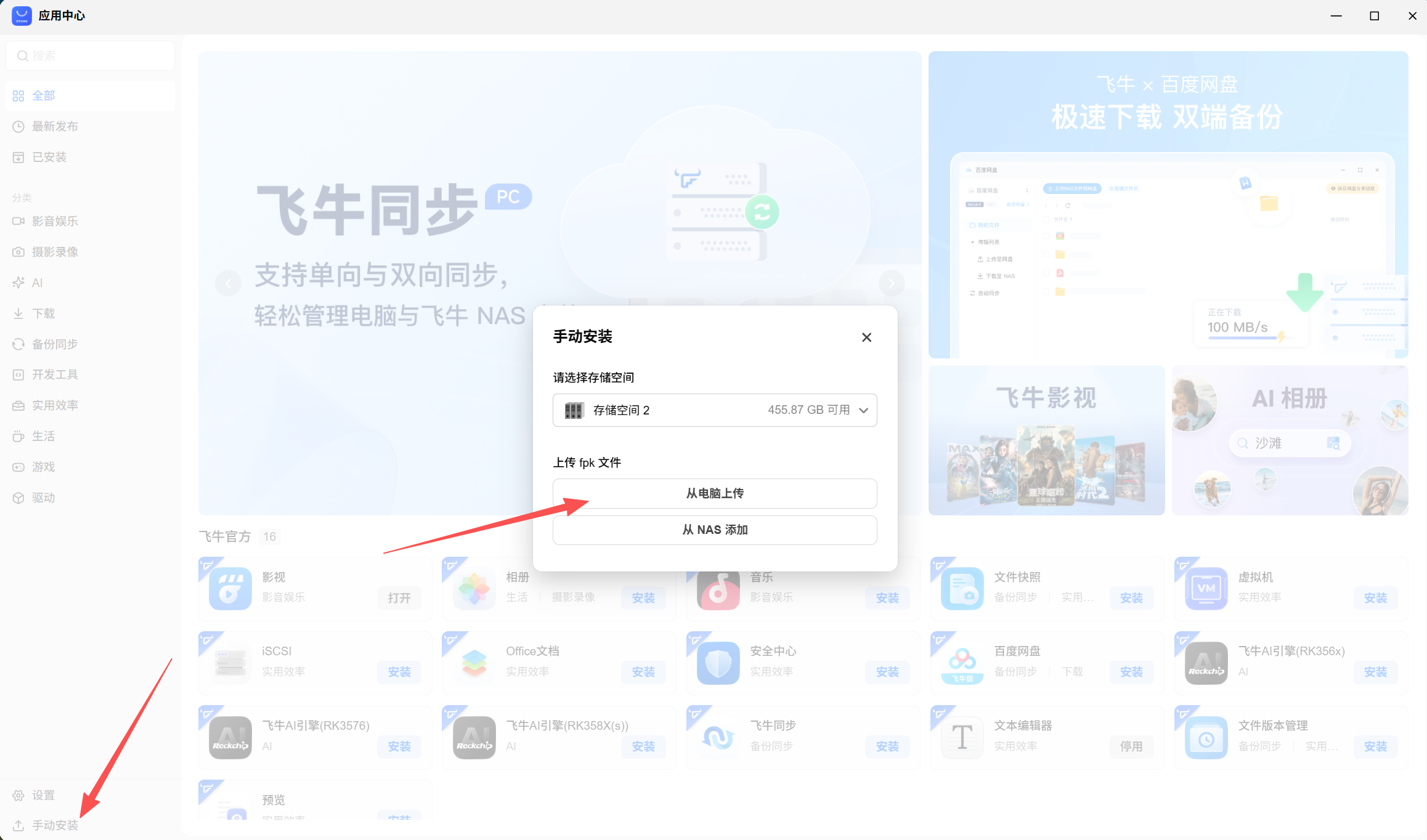
打开应用中心 → 左下角「手动安装」→ 选择存储空间 → 「从电脑上传」(文件已在 NAS 上就选「从 NAS 添加」)。
装不上的两种情况
- 架构不对:x86 机器装 arm 包会直接拒绝
- 版本低于已装版本:应用中心不允许降级,先卸载再装
安装向导里的端口是数值范围校验(1024–65535),填字符串或超范围会卡在下一步。
方式二:FnDepot 第三方商店(想统一管理多个应用源时用)
FnDepot 是飞牛的第三方应用商店,本身也是一个应用; 装好后可以同时挂多个应用源,Meow 是其中一个。
- 先按 FnDepot 仓库的说明把 FnDepot 装好
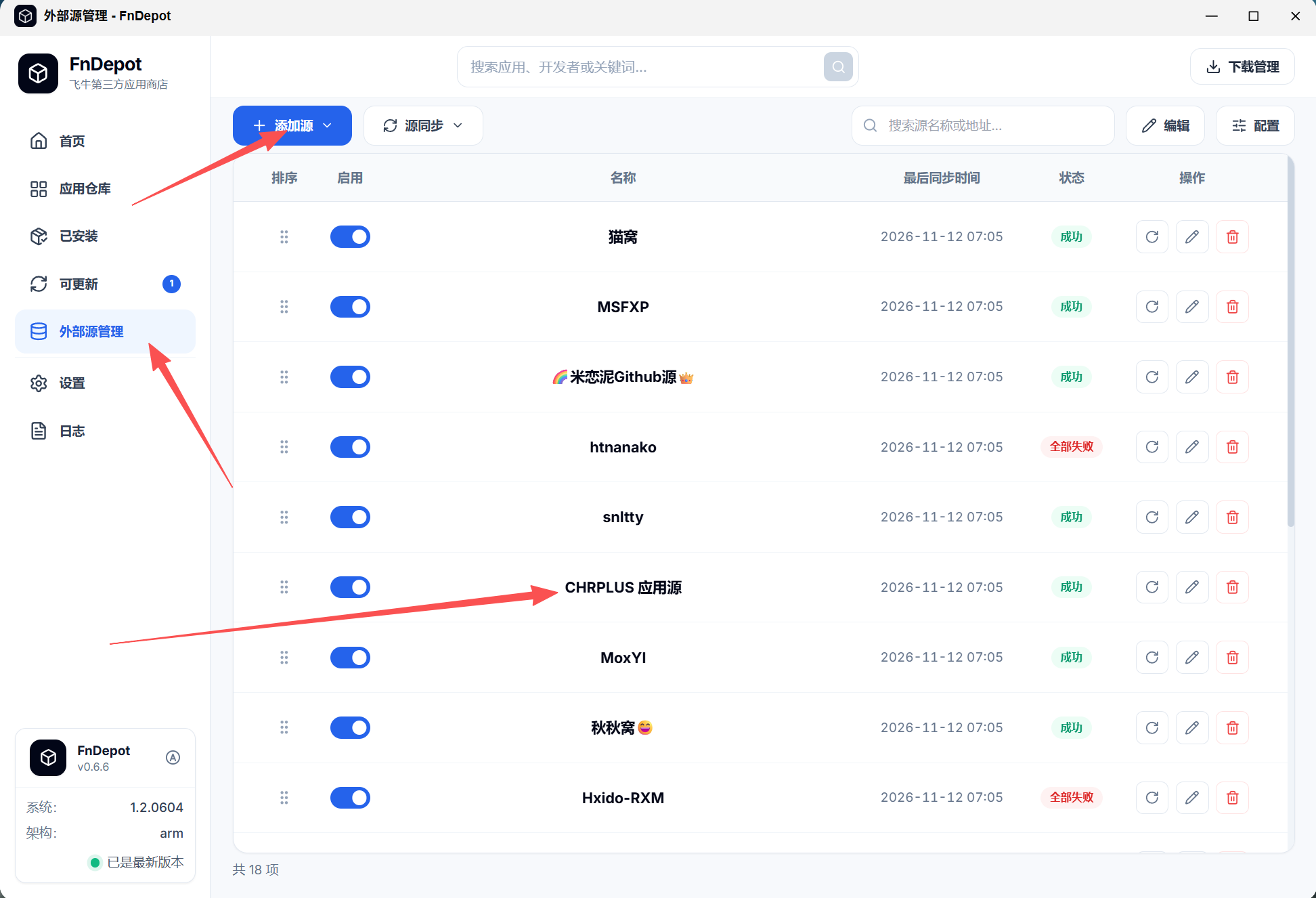
- 打开 FnDepot → 左侧「外部源管理」→ 右上「添加源」
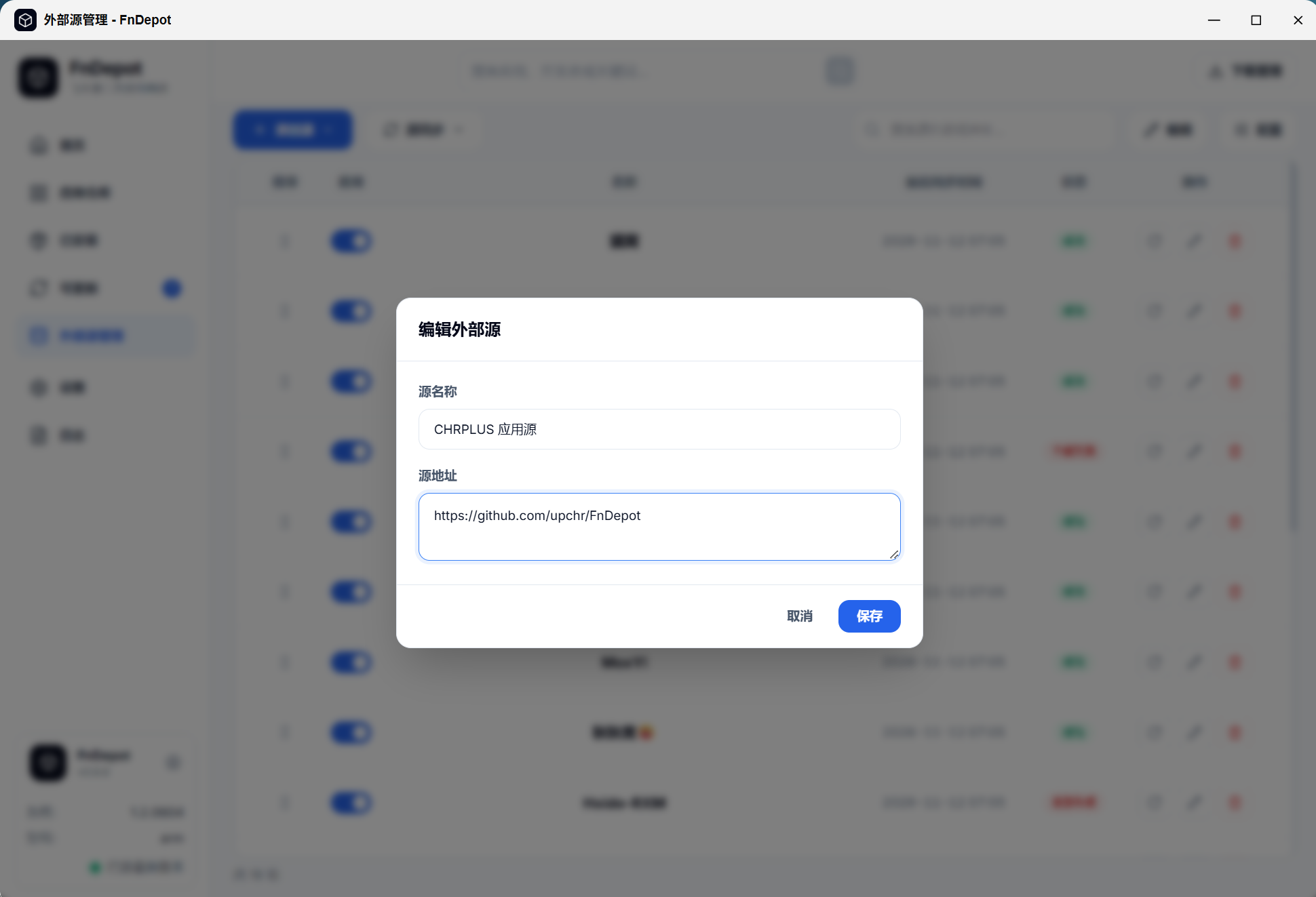
- 源名称随意(如「CHRPLUS 应用源」),源地址填
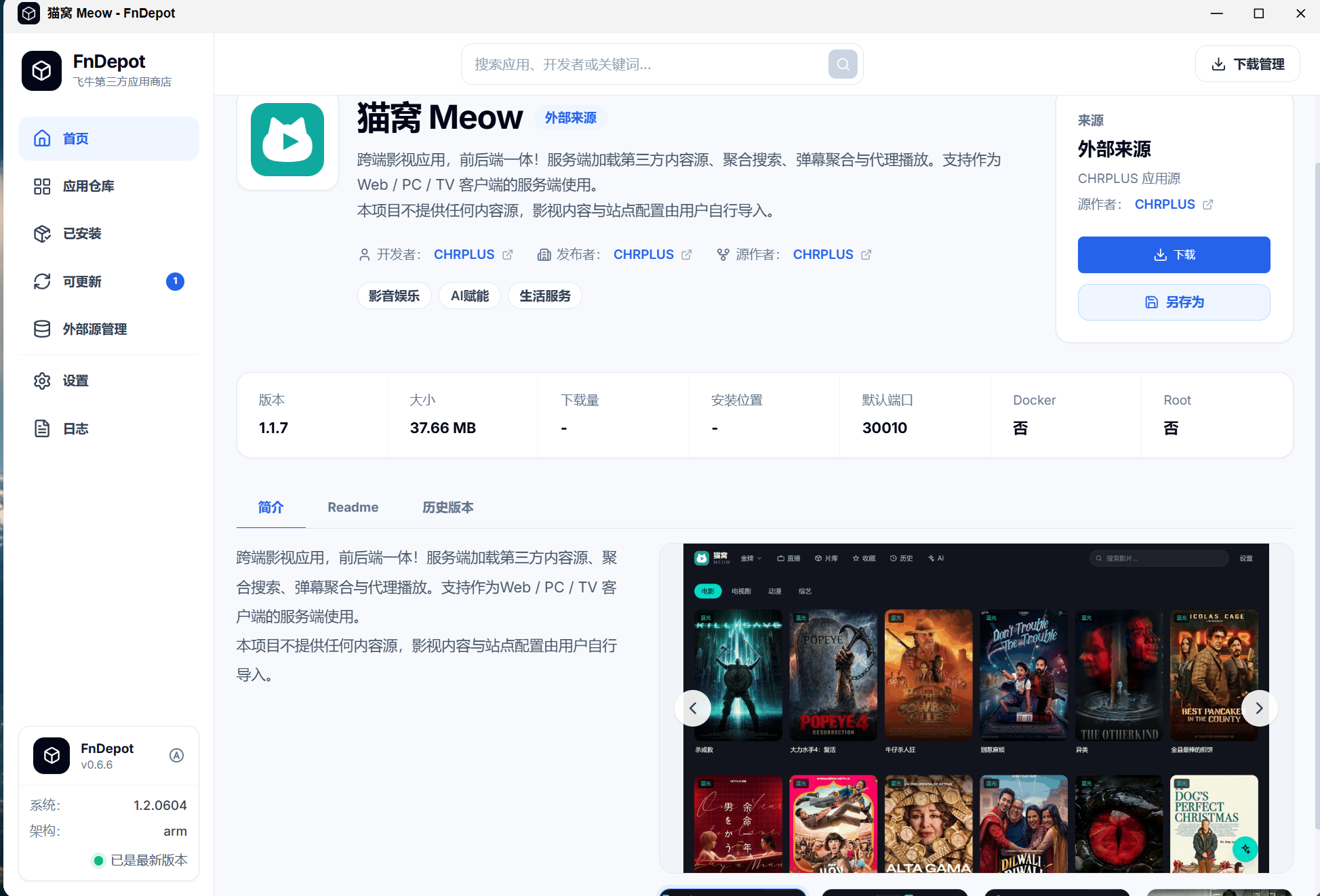
https://github.com/upchr/FnDepot(国内镜像https://gitee.com/upchr/FnDepot) - 保存后等列表里状态变成「成功」,到「应用仓库」搜「猫窝」→ 进详情 → 「下载」
源同步失败(状态显示「全部失败」)时,先确认 NAS 能访问 GitHub,不行就换 Gitee 镜像再试。
装好之后
接下来:导入源包
界面能打开只是有了「播放器」,站点(搜索 / 详情 / 播放地址)来自源包;导入后首页才有内容。 步骤见 导入源包。
- 服务由应用中心托管,开机自启;Node 22 由应用中心按依赖自动安装(fpk 本身不带),弹幕插件装完即用
- 从应用中心入口打开走网关子路径(不用记端口);升级应用不会覆盖应用数据目录里的弹幕设置
用浏览器打开,两条入口任选:
| 入口 | 地址 | 说明 |
|---|---|---|
| 应用中心网关 | http://<主机IP>:<面板端口>/app/meow/ | 必须先登录 fnOS;未登录显示 invalid token,这是 fnOS 网关的统一行为,不是应用故障 |
| 直连 | http://<主机IP>:30010 | 免登录,局域网直接可用(会 307 到 /app/meow/);分享给不进 fnOS 面板的设备用它 |
面板端口按设备不同:NAS 主机是 5666,OECT 一体机是 8666。不想记端口就用直连地址。
旧版本的直连 30010 会黑屏(页面资源带
/app/meow/前缀、直连路由却不认前缀,JS 全部 404),升级到最新版即可修复;暂时没升级就用应用中心网关入口。
出问题
| 症状 | 先查什么 |
|---|---|
| 页面白屏 | 旧版直连 30010 会黑屏,升级或走应用中心网关;新版直连会自动跳 /app/meow/ |
| 接口全挂但外壳能开 | 后端进程没起来;应用中心里重启一次 |
| 弹幕不可用 | 应用中心里确认 Node 22 运行时已安装 |
| 端口冲突 | 安装向导里改端口;范围 1024–65535 |
| 升级后版本没变 | 应用内更新与商店可能短暂不同步,回应用中心检查 |
相关文档
- 升级 fpk 与降级(卸载先):升级与迁移
- 导入源包:导入源包
- 打包与验证流程:开发文档 构建与发版
- 应用内更新清单:开发文档 插件系统 · 清单规则